
ページの保存方法
アプリで最初に一度だけ設定すれば、
あとは共有ボタンから2タップで保存できます。
1
アプリで最初の設定
1
TapClip アプリを開いて、「はじめる」をタップします。
2
「Notionと連携する」をタップし、保存先のワークスペースを選びます。
3
Notionの連携画面で、保存先にしたいデータベースが置かれているページを選択してアクセスを許可します。ここで選んでいないページのデータベースは、保存先として選べません。
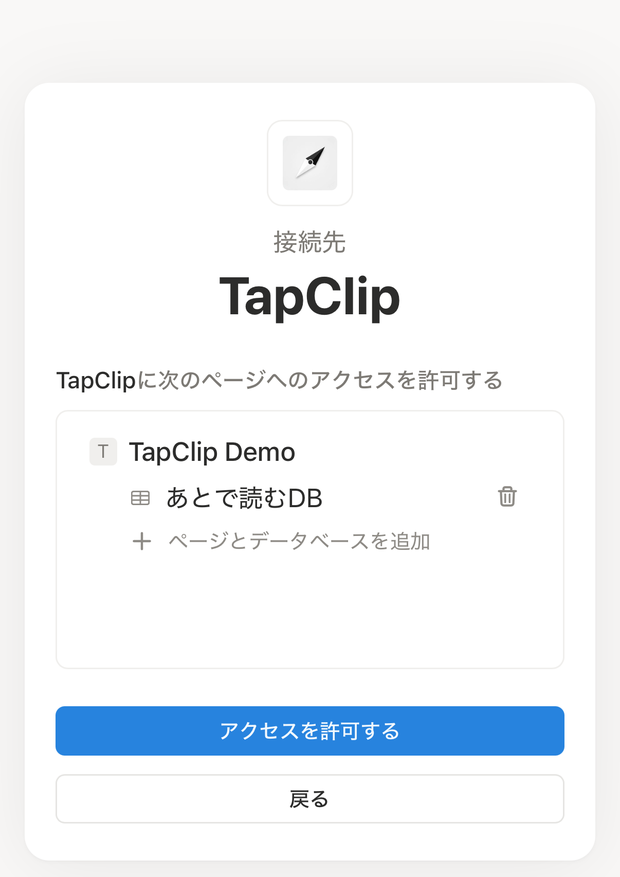
保存先のデータベースがあるページを選んで許可
4
保存先のデータベースと、タグなどの初期値を設定します。ここで設定した内容が、以降の保存にそのまま使われます。
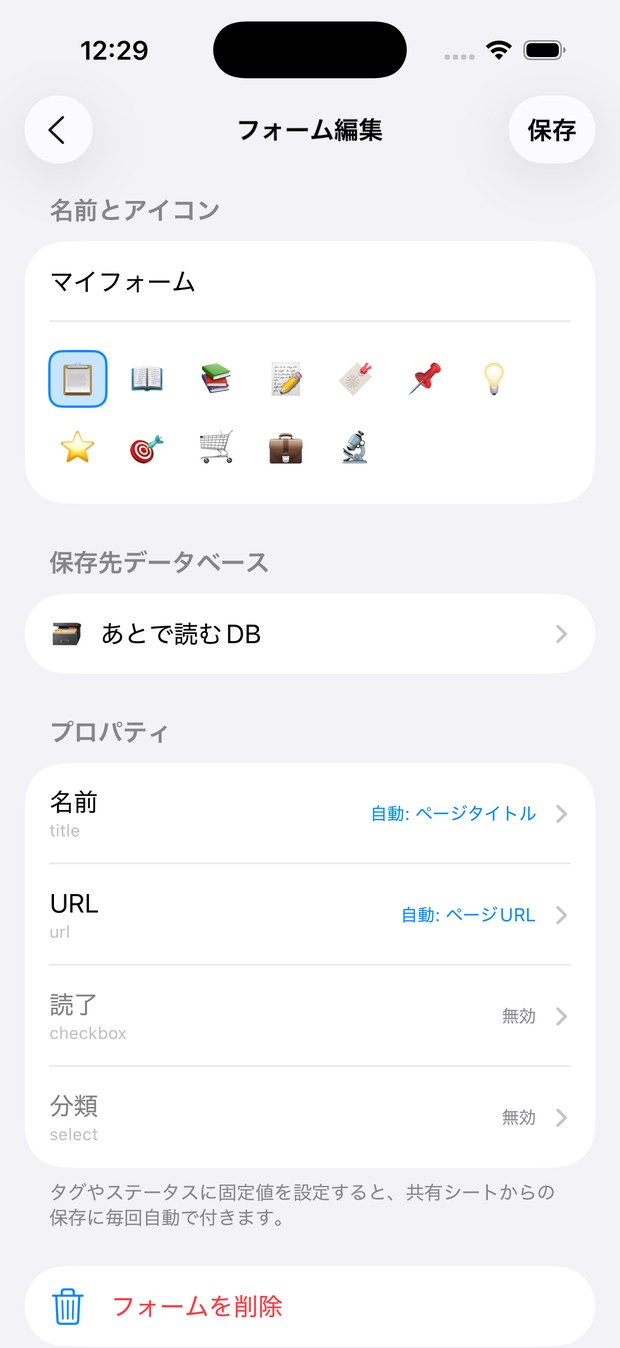
保存先のデータベースとプロパティを設定
2
ブラウザから保存する
1
保存したいページを開いて、共有ボタンをタップします。iOS 26 の Safari では、画面下の 「…」 をタップして 「共有」 を選びます。
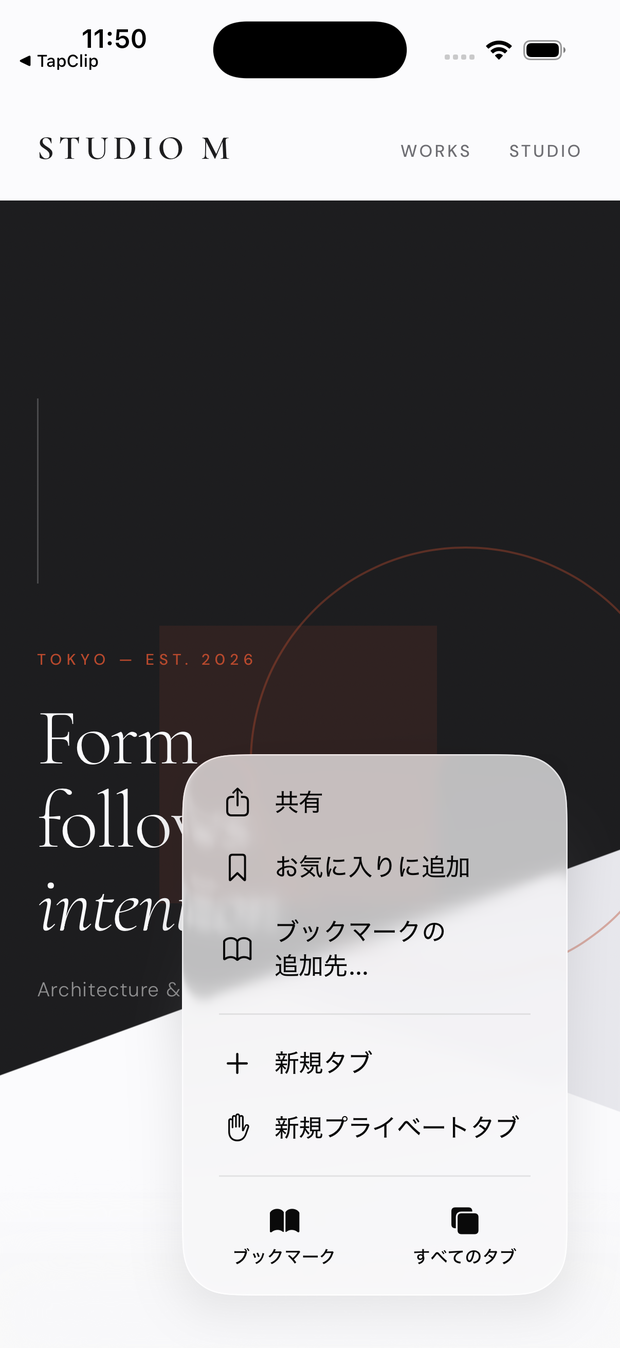
「…」→「共有」をタップ
2
アプリの並びから TapClip をタップします。
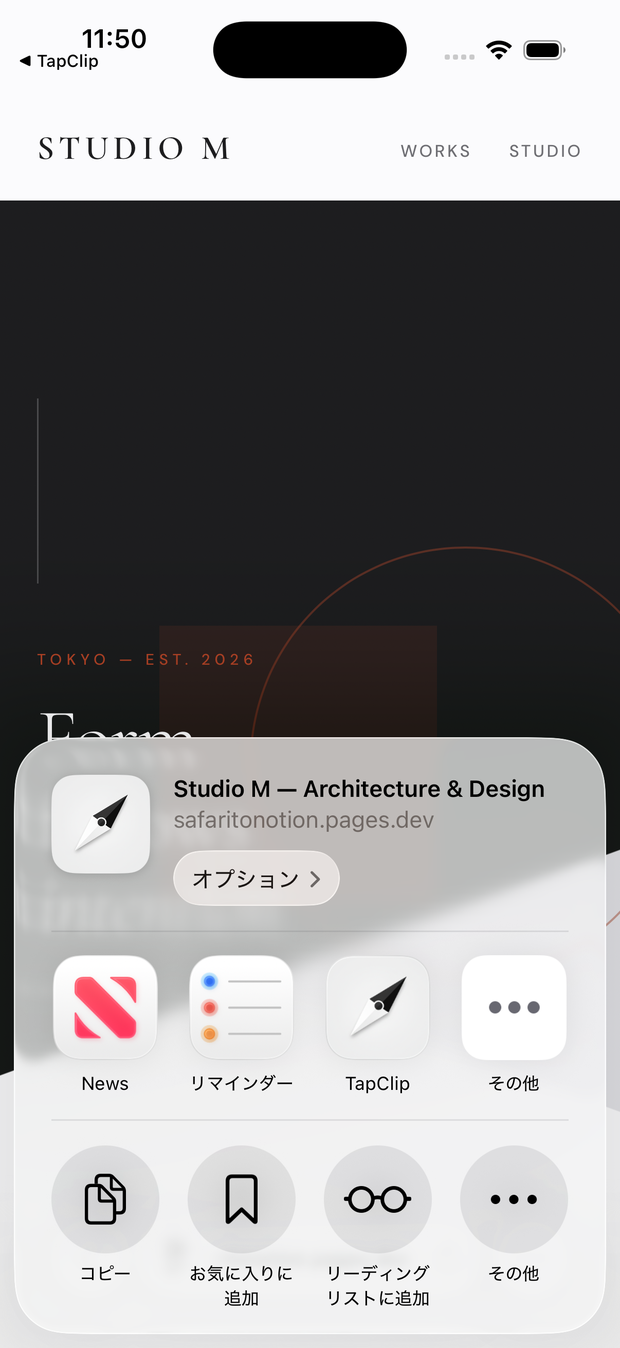
「TapClip」をタップ
TapClip が見つからないとき
- アプリの並びを右にスクロールするか、「その他」をタップして一覧から探してください。右上の「編集」からお気に入りに追加すると、次回以降は先頭に表示されます。
3
「Notionに保存しました!」と表示されたら完了です。そのまま「保存したページを開く」でNotionを確認できます。
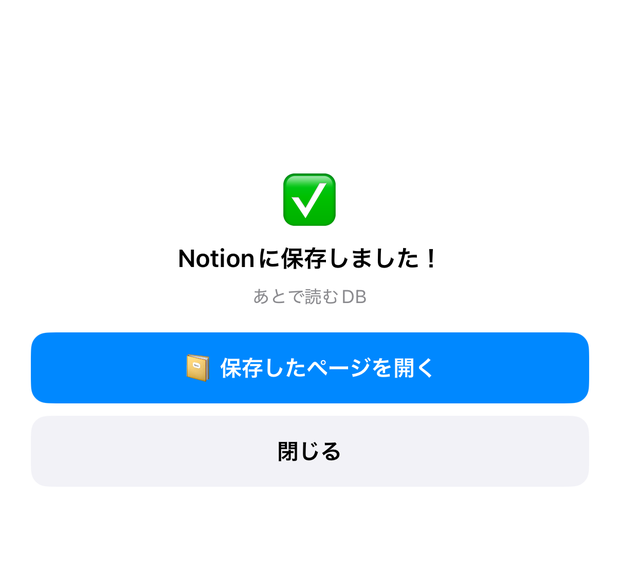
保存先のデータベース名とともに完了が表示される
セットアップ完了
うまく保存できないとき
- TapClip はWebページを共有したときに表示されます。ブラウザで開いているページから共有してください。
- インストール後にまだアプリを開いていない場合は、先に手順1のNotion連携を済ませてください。