 TapClip
保存の工夫
Notionに記事を保存するたび、タグやProjectを付け直していませんか?
記事を保存。Notionを開く。いつものタグを選ぶ。毎回、同じことをしていませんか?
TapClipでは、保存先のデータベースに毎回付ける値をあらかじめ設定できます。「あとで読む」というタグも、資料を集めているProjectも。保存してから分類し直す手間を減らせます。
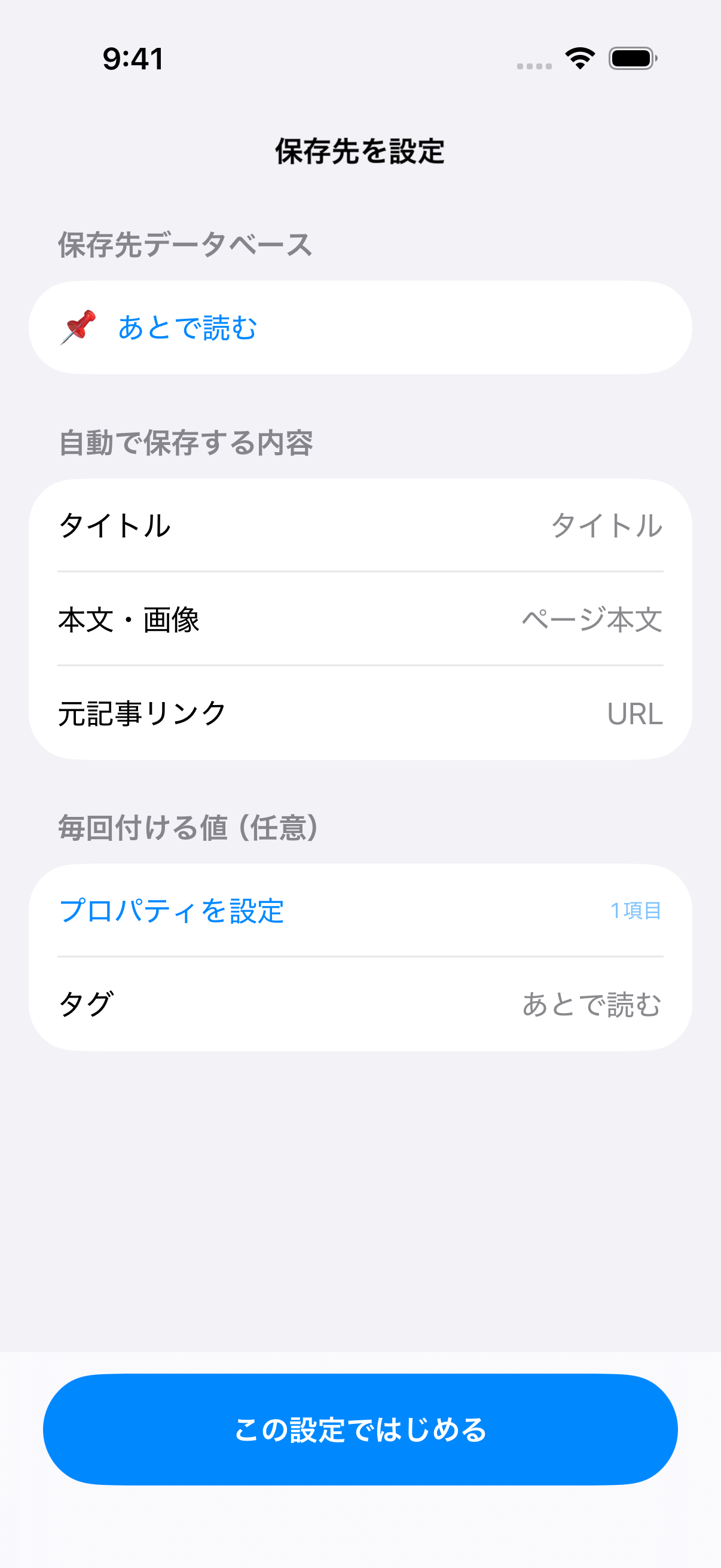
毎回付ける値を、ここで。保存先を選び、同じタグを一度だけ設定します。
まず、毎回同じタグを決める。
たとえば、あとで読む記事を集めるなら「あとで読む」。調べものを集めるなら「リサーチ」。すべての記事に共通する値だけを固定します。
記事ごとに違うジャンルを選びたい場合は、そのプロパティを固定しなくて構いません。最初から全部設定する必要はありません。
保存設定から、プロパティを選ぶ。
- 保存先のデータベースを選ぶ普段使っているDBを、そのまま保存先にできます。
- 「プロパティを設定」を開く設定したいタグなどの項目を選び、固定値を指定します。
- 完了して、設定を保存する元の画面に、設定したプロパティと値が表示されます。
このあとSafariから保存する記事に、指定した値が付きます。記事の内容を見て分類を推測する機能ではなく、自分で決めた値を使う設定です。
同じテーマの資料なら、Projectも固定できる。
データベースにProjectのリレーションがあるなら、記事をひもづけたいProjectを指定できます。たとえば旅行の資料をまとめる間は、同じ旅行Projectを選んでおく、といった使い方です。
設定例
タグ リサーチ
Project 次の旅行
リレーション先が見つからない場合は、参照先のデータベースにもNotionのアクセスを許可します。集めるテーマを変えたら、保存設定も見直しましょう。
分類を繰り返すより、記事を読むほうへ。
設定を済ませたら、いつもの記事をSafariで開きます。「共有」を開き、アプリの列にあるTapClipのアイコンをタップすると、本文と決めておいた分類が一緒に保存されます。
保存後に同じタグを付け直すためだけにNotionを開く。そのひと手間を減らせます。
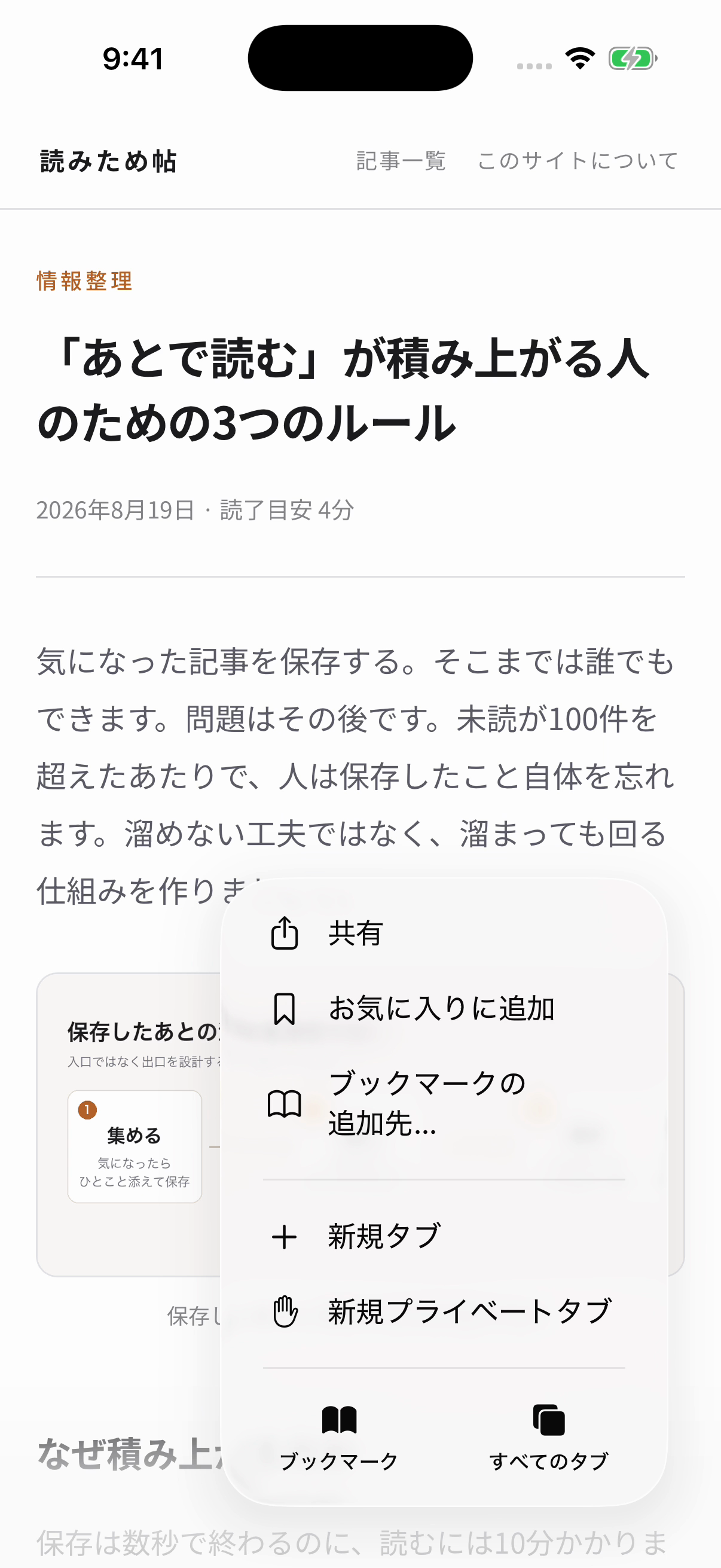
Safariで「共有」を開く。「…」メニューから「共有」を選びます。
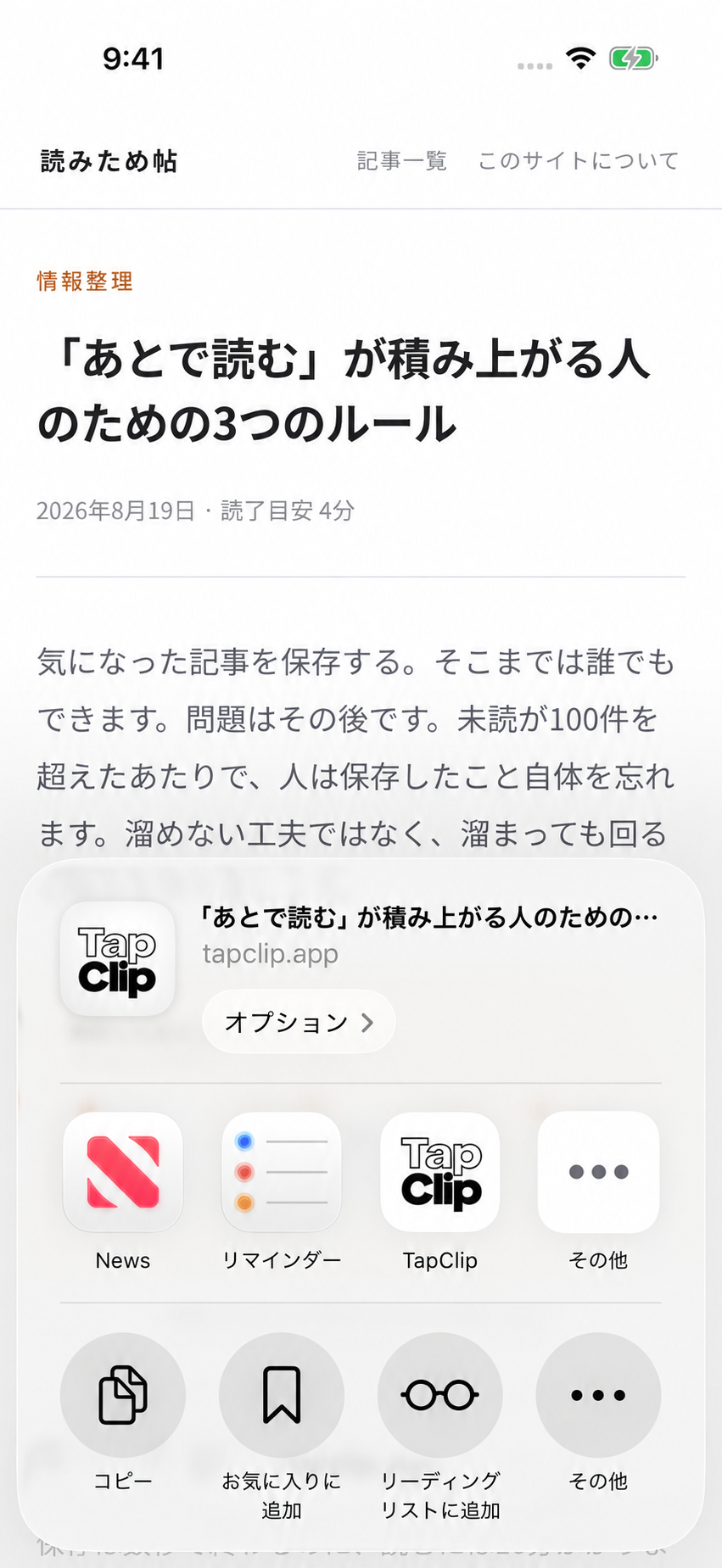
次に、TapClipのアイコンをタップ。共有シートのアプリの列から選ぶと、設定した保存先へ保存します。
いつも付ける値を、一度だけ。
まずはタグを1つ設定して、いつもの記事を保存してみてください。20件まで無料です。