 TapClip
iPhoneでの使い方
iPhoneからNotionへ。リンクだけでなく、記事の本文まで保存する方法
Notionに保存したのに、開いてみたらリンクだけ。そんなことはありませんか?
あとで読み返したいのは、URLだけでなく記事の中身。TapClipなら、Safariで表示している本文や画像をNotionのページ本文へ保存できます。
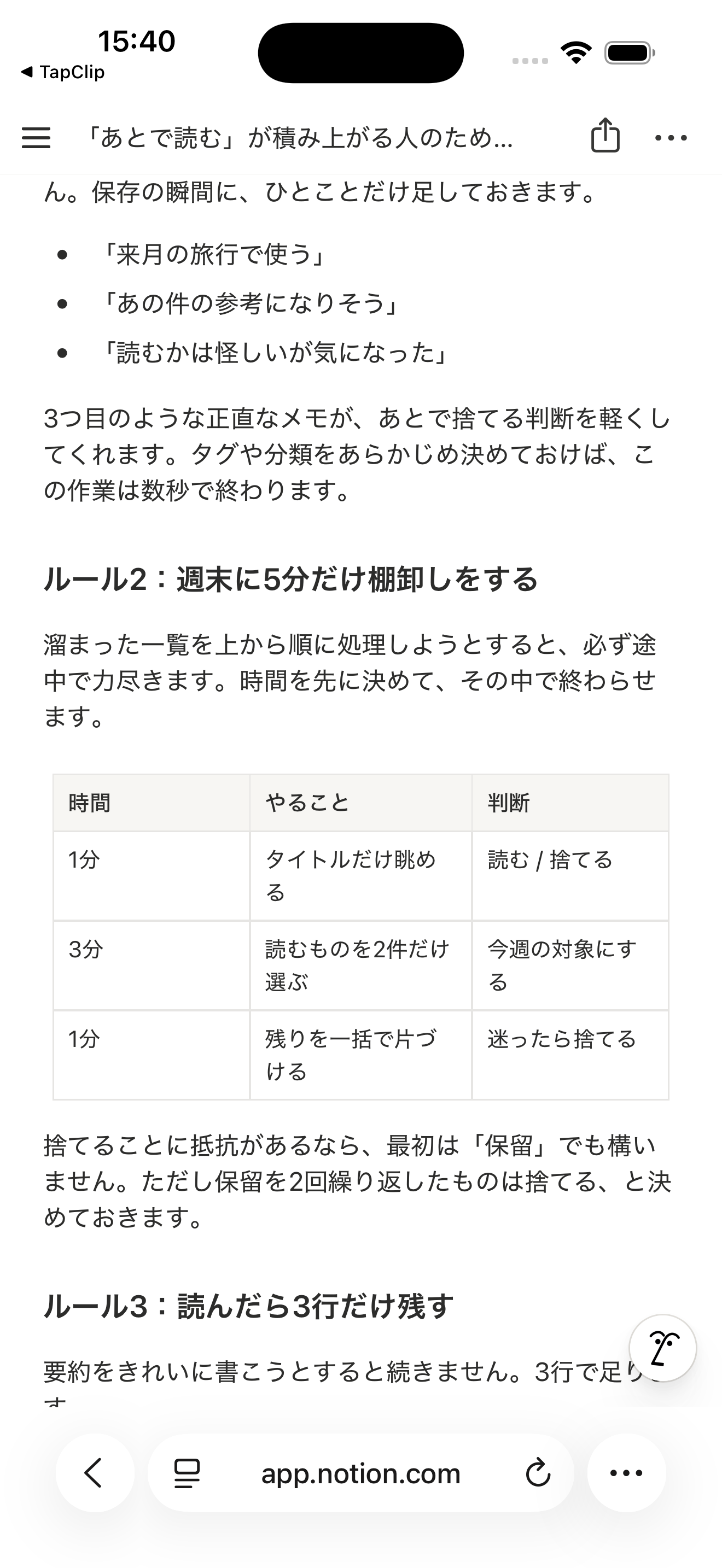
本文は、Notionの中へ。保存先のページを開けば、記事の続きを読み返せます。
リンクを集めるだけでは、読み返すときにひと手間。
ブックマークなら、元のページへ戻れます。本文まで残しておくと、資料を探したときにNotionの中で内容を読み返せます。
Notion公式のクリッパーでも本文を保存できますが、ページによって一部が抜けることがあります。いつも読む記事で本文が残らないなら、保存方法を変えてみる価値があります。
最初に、保存先を一度だけ設定する。
TapClipを開き、Notionに接続します。保存先のデータベースを含むページへのアクセスを許可したら、使いたいデータベースを選びます。
タイトルはタイトル欄へ、本文・画像はページ本文へ。保存する内容を確認して設定を完了します。タグを決めるのは、必要になってからでも大丈夫です。
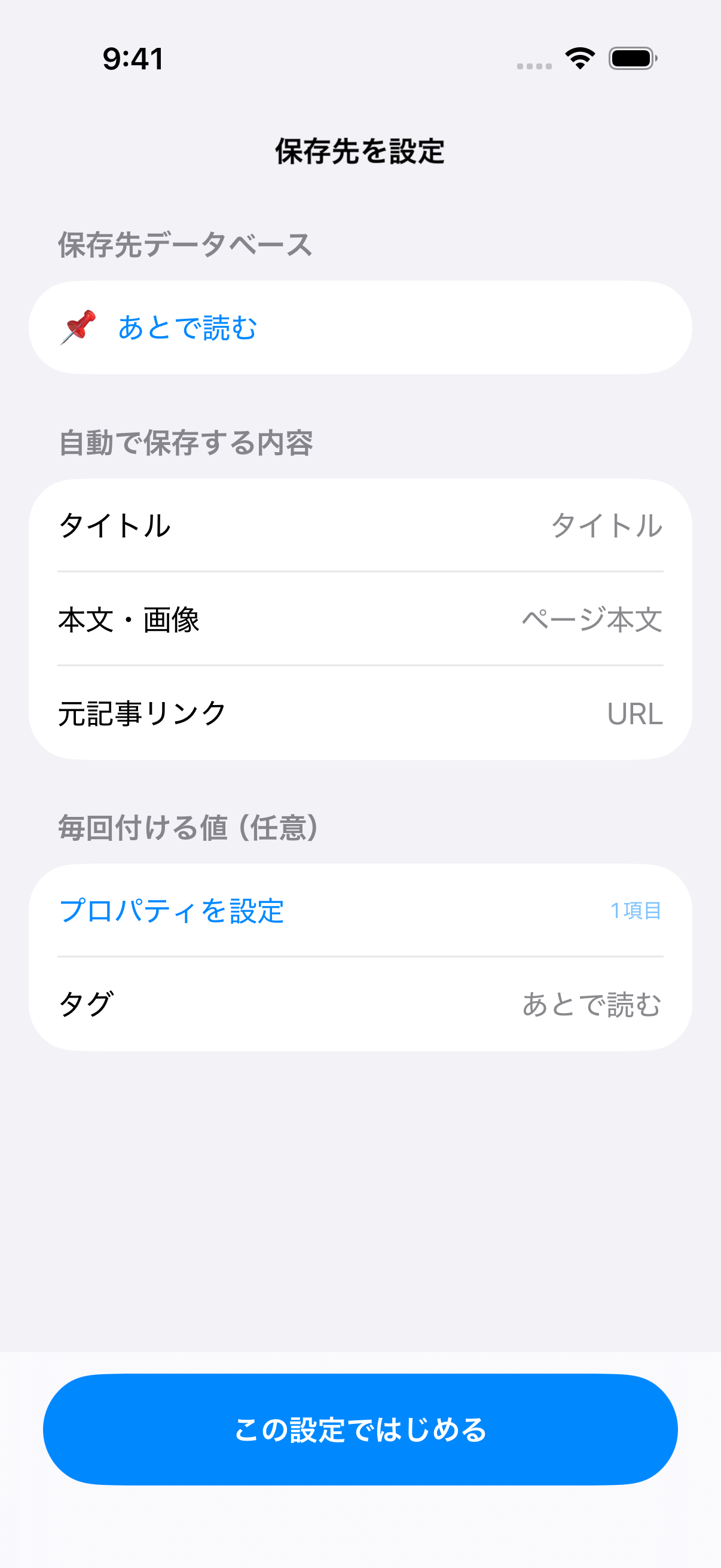
毎回付ける値を、ここで。保存先を選び、同じタグを一度だけ設定します。
次の記事からは、Safariの共有で保存する。
- 記事をSafariで開く読みたい本文が表示された状態にします。
- 「共有」を開くSafariの「…」から「共有」を選びます。表示形式によっては共有ボタンを直接押します。
- アプリの列でTapClipのアイコンをタップする共有シートが開いたら、TapClipを選びます。設定した保存先への保存が始まります。
- 保存したページをNotionで開く保存が終わったら「保存したページを開く」を押して、本文が残っているか確かめられます。
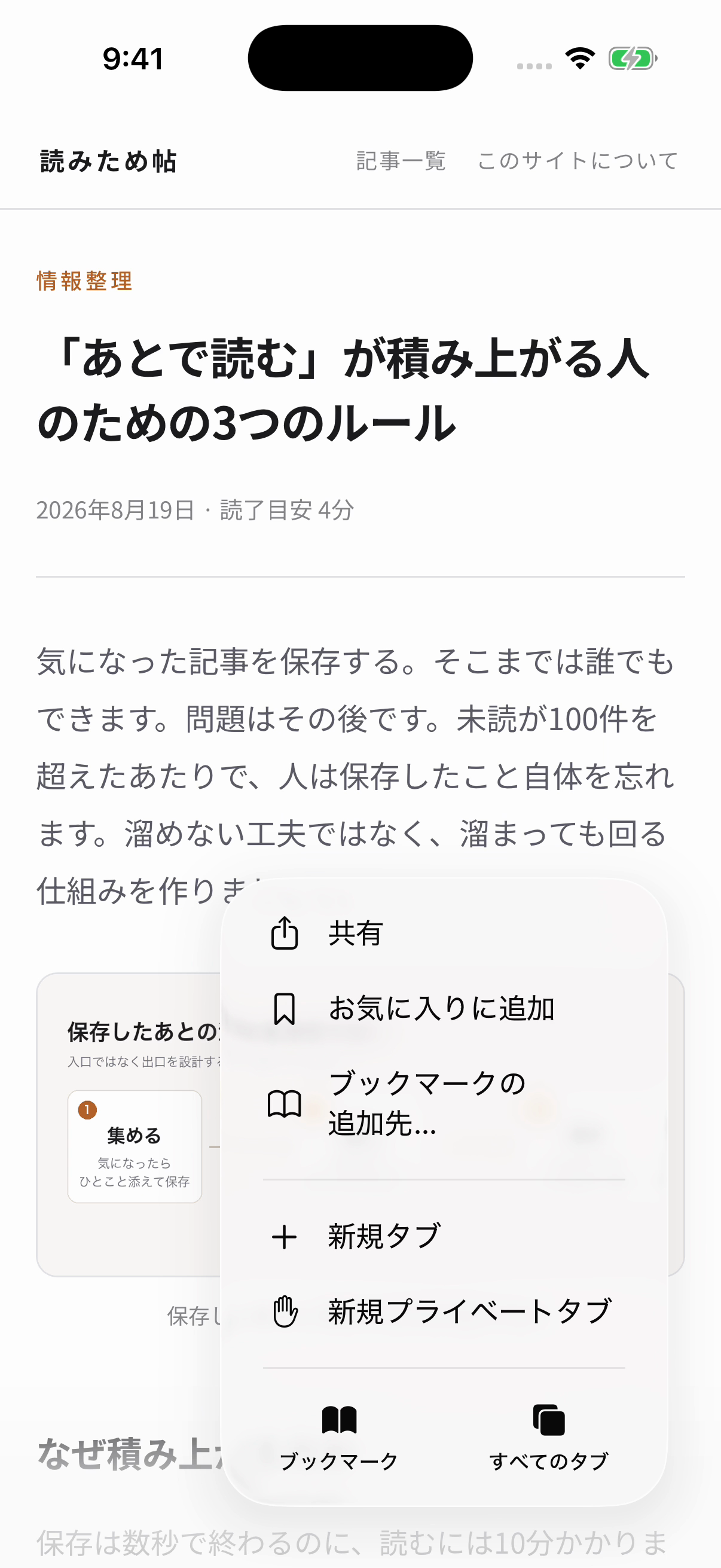
Safariで「共有」を開く。「…」メニューから「共有」を選びます。
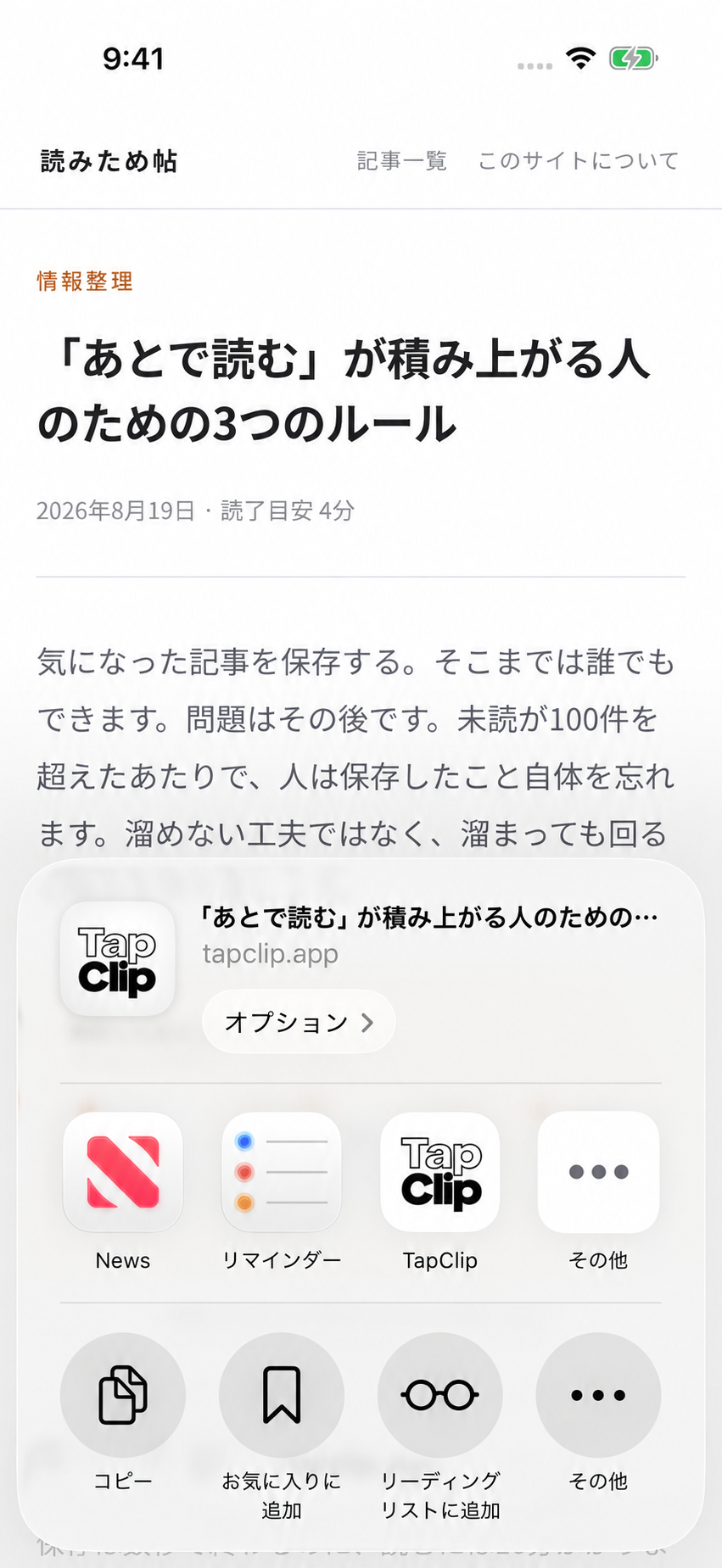
次に、TapClipのアイコンをタップ。共有シートのアプリの列から選ぶと、設定した保存先へ保存します。
購読記事も、Safariで読める状態から。
会員向けの記事は、その媒体にログインして本文を表示してから保存します。未購読の本文を表示する機能ではありません。
取り込める範囲は、ページの構造や読み込み状態によって変わります。まずは普段読んでいる記事を1件、保存して確かめてください。
あとで読みたい記事を、1件残してみる。
保存先を設定したら、いつものSafariから。20件まで無料で試せます。