 TapClip
ツール比較
Notionに記事を保存するなら?公式・Save.to・TapClipを比較
選ぶ基準は、保存する端末と、分類の手間。まずは3つの違いを見てみましょう。
先に結論。保存する場面で選ぶ。
Notion公式。追加の保存ツールを増やさず始められます。
Save.to。ハイライトやプロパティ設定などを使い分けたい人へ。
TapClip。Safariから同じ保存先へ送る流れをシンプルにしたい人へ。
本文保存とプロパティ設定を比べる。
3つともNotionへ記事を保存するための選択肢です。「本文を保存できるか」だけでなく、どこで設定し、どう整理するかが違います。
| ツール | 本文の保存 | 分類の設定 | 向いている使い方 |
|---|---|---|---|
| Notion | Webページを取り込み。サイトによって欠けることも | 保存後にNotionで編集 | まず標準機能で始める |
| Save.to | 記事・ハイライト・画像など | 拡張内でタグ・リレーション等を設定 | 用途ごとのフォームや細かい取り込み |
| TapClip | Safariに表示された本文・画像 | 保存先と毎回付ける値を事前設定 | iPhoneで、いつもの保存先に送る |
iPhoneのSafariから保存するなら、TapClipを試す →
Notion公式:まず試すなら、標準の共有から。
iPhoneでは、共有メニューからNotionを選び、保存先を指定します。ページの取り込みに加えて、あとからNotionでタグなどを編集できます。
保存しながらタグを付ける機能は、公式ヘルプでは未対応と案内されています。保存結果に不満がなく、分類もあとで行うなら、公式のままでも十分です。
Save.to:細かい取り込みや複数の使い方に。
Save.to(旧Save to Notion)は、記事に加えてハイライトや画像の取り込み、データベースのプロパティ設定を備えています。用途ごとにフォームを使い分けたい人にも向きます。
Safari版とiPhone・iPad対応のアプリもあるため、PC専用ではありません。使いたい端末と、必要な機能がそろうかを確認して選びましょう。
TapClip:iPhoneから、同じ保存先へ迷わず。
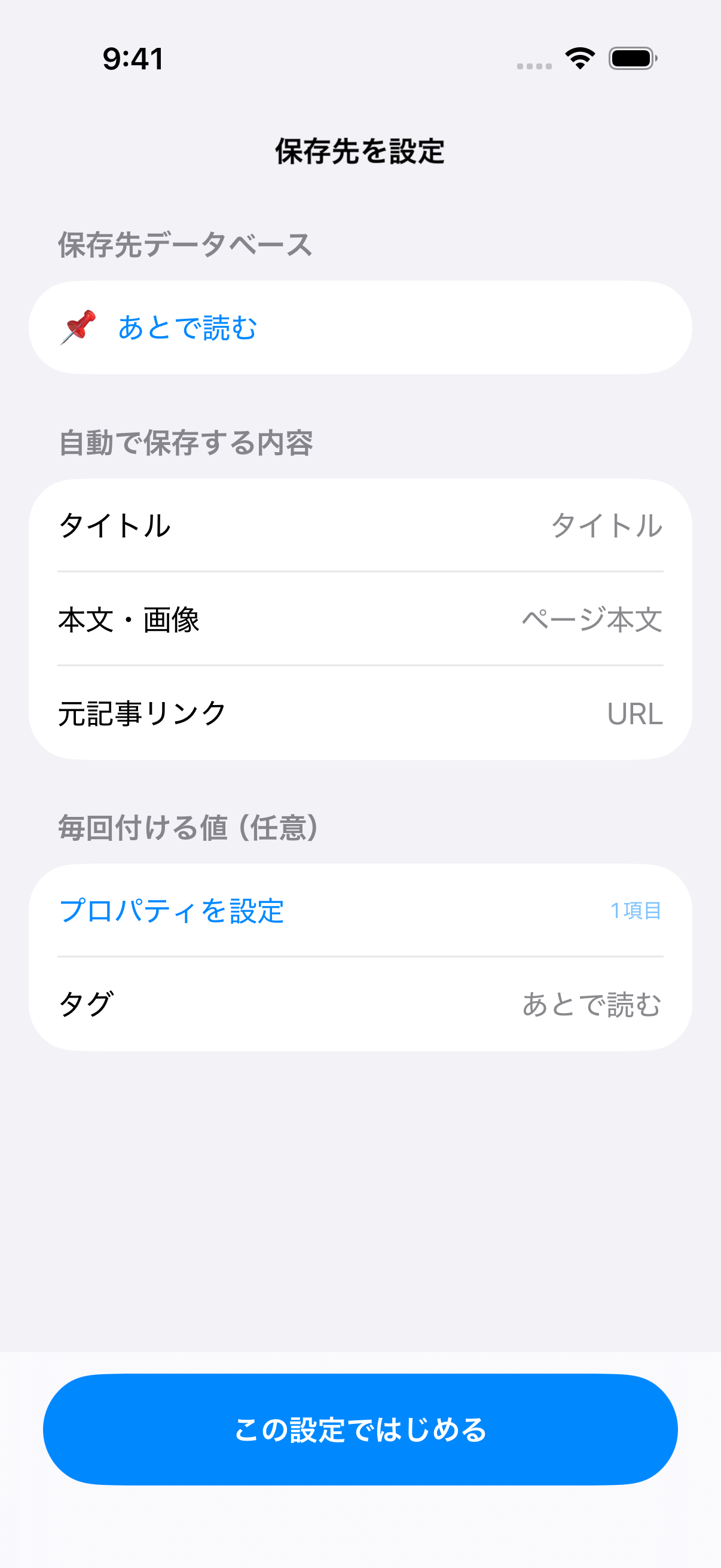
TapClipでは、保存先のデータベースと毎回付ける値を先に設定します。あとはSafariの共有から送るだけ。本文・画像の保存と、いつものタグやProjectへの分類をまとめられます。
多くの保存パターンを作り込むより、よく使う保存先に記事を残すことをシンプルにしたい人に向いています。
購読記事は、普段読む1本で確かめる。
有料・会員向けの記事は、Safariでログインして本文を表示した状態から試します。読めない部分を取得する機能ではありません。
本文や画像の取り込みは、サイトの構造や読み込み状態にも左右されます。どのツールでも、媒体名だけで完全保存を決めつけず、実際に保存した結果を確かめるのが確実です。
iPhoneで読む記事を、まず1件。
本文と、いつもの分類を一緒に残したいなら。TapClipは20件まで無料で試せます。

比較の参照先
2026年10月26日の公式情報とTapClipの実装に基づく比較です。他社の保存結果を同条件で実測したものではありません。
NotionSave.toSave.to Safari